
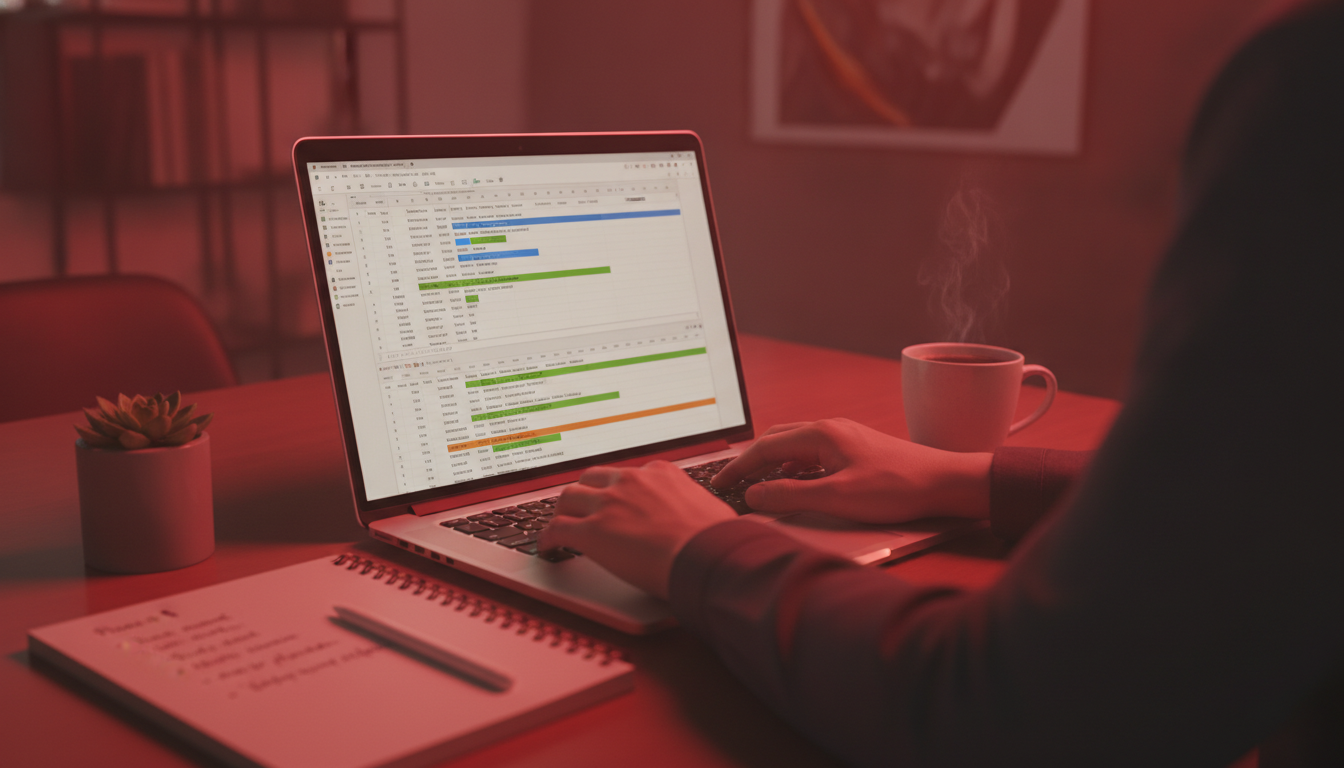

Dans un contexte professionnel où les délais serrés et la coordination des équipes sont essentiels, maîtriser la planification est une compétence déterminante. Le rétroplanning, méthode stratégique de gestion de projet, permet de partir de la date finale pour organiser toutes les tâches en remontant vers le début du projet. Cette approche inversée facilite la maîtrise des deadlines et garantit une meilleure anticipation des risques. Microsoft Excel, outil déjà familier de nombreux entrepreneurs, se révèle un allié de choix pour concevoir un rétroplanning précis et personnalisable. Grâce à ses fonctionnalités flexibles, le tableur offre la possibilité de structurer, visualiser et suivre l’avancement des projets de manière claire et efficace.
Ce dossier explore comment créer un rétroplanning efficace avec Excel. Il détaille les étapes clés, propose des astuces pour enrichir vos feuilles de calcul, et met en lumière les avantages d’une organisation réfléchie et paramétrée. Des exemples concrets illustrent comment cette méthode s’adapte aussi bien à un simple projet ponctuel qu’à des entreprises complexes nécessitant une coordination étroite des collaborateurs. Comprendre les enjeux et techniques qui sous-tendent le rétroplanning constitue une ressource précieuse pour tout gestionnaire d’équipe ou entrepreneur souhaitant optimiser sa gestion de projet avec un outil accessible et puissant.
Les fondements d’un rétroplanning efficace avec Excel pour une gestion de projet rigoureuse
Un rétroplanning ne se réduit pas à un simple tableau, c’est une méthode de gestion de projet rigoureuse. Il consiste à planifier un projet en partant de la date de fin pour identifier toutes les étapes transversales et les organiser en remontant vers la date de lancement. Cette planification inversée est un impératif pour respecter les deadlines, particulièrement dans des secteurs où chaque détail compte, comme l’événementiel ou l’industrie.
Excel, avec sa flexibilité, permet d’établir cette planification de manière claire et interactive. Le tableur offre la possibilité de créer une matrice précisant les tâches, responsables, dates de début et de fin, durées, et états d’avancement. Cette granularité facilite la surveillance de l’avancement et l’identification rapide des étapes critiques. En pratique, un rétroplanning sous Excel inclura :
- 🗓️ Dates inversées : en partant de la date finale, pour assurer un enchaînement logique des tâches.
- 🧑🤝🧑 Responsabilisation claire : chaque tâche est attribuée à un membre identifié de l’équipe.
- 📊 Visualisation synthétique : notamment via des diagrammes de Gantt construits à l’aide de graphiques Excel.
- ⚠️ Identification des risques avec la mise en forme conditionnelle pour marquer les retards ou les tâches critiques.
Pour illustrer, imagine une agence de communication qui doit lancer une campagne publicitaire d’envergure. En construisant son rétroplanning sur Excel, l’équipe peut identifier en amont les temps nécessaires à la validation des contenus, au choix des fournisseurs, et au déploiement média. Chaque responsable connaît alors parfaitement ses échéances, permettant d’éviter les décalages préjudiciables.
Dans la pratique, cette maîtrise du calendrier offre non seulement une meilleure organisation mais aussi une communication fluide. Toutes les parties prenantes accèdent à un même référentiel, ce qui réduit à la fois les incompréhensions et les pertes de temps. Le rétroplanning, surtout lorsqu’il est construit et partagé efficacement sur Excel, devient le pivot d’une gestion de projet dynamique.
Étapes précises pour construire un rétroplanning performant avec Excel
La mise en place d’un rétroplanning efficace sur Excel nécessite une démarche méthodique. Passons aux étapes clés à respecter pour ne rien laisser au hasard et bénéficier pleinement du potentiel du tableur.
1. Préparation et structuration du fichier
Ouvrir un nouveau classeur Excel dédié au projet est indispensable pour garder une gestion claire. Nomme la feuille selon la nature du projet, par exemple « Lancement produit juin 2026 », pour une identification rapide. Installe ensuite les en-têtes avec les colonnes suivantes :
- 📌 Tâche : description précise de chaque action.
- 📅 Date de début et date de fin.
- ⏳ Durée : calculée automatiquement via une formule (date de fin – date de début).
- 👤 Responsable de la tâche.
- 📍 Statut : non démarrée, en cours, terminée, etc.
Un formatage clair facilite la lecture : utilise des couleurs sobres pour distinguer les en-têtes, des bordures pour séparer chaque entrée, et une police sans serif pour améliorer le confort de lecture.
2. Intégration des tâches et calcul automatique des durées
Liste les étapes dans l’ordre inverse du déroulement, en partant donc de la date finale du projet. Pour chaque tâche :
- Précise la durée en jours ouvrés, en tenant compte des weekends et jours fériés pour éviter tout décalage.
- Attribue un responsable, ce qui stimule la responsabilisation.
- Conserve un champ statut pour un suivi dynamique des avancées.
Excel permet d’automatiser le calcul des durées avec une formule simple telle que =NB.JOURS.OUVRES.INTL() pour exclure les jours non travaillés. Cette précision est cruciale pour une estimation fiable des échéances.
3. Création et personnalisation d’un diagramme de Gantt
Le diagramme de Gantt est un atout indispensable pour visualiser très clairement le rétroplanning. Voici comment procéder dans Excel :
- Insère un graphique à barres empilées à partir des colonnes « Date de début » et « Durée ».
- Rends la série correspondant à la date de début transparente pour ne laisser visible que la duration des tâches.
- Personnalise les couleurs selon la typologie des tâches ou leur importance.
- Adapte l’échelle de temps à la période globale du projet afin d’avoir une vision panoramique des étapes.
Ce graphique permet non seulement de comprendre l’enchaînement chronologique mais aussi d’identifier rapidement les chevauchements ou les points d’attention.
Personnaliser et optimiser son rétroplanning Excel : astuces avancées pour un suivi simplifié
Pour maximiser l’efficacité de votre rétroplanning, exploitez pleinement les fonctionnalités avancées d’Excel. Voici des recommandations concrètes pour rendre votre planning interactif et opérationnel.
Mise en forme conditionnelle pour souligner les urgences
Grâce à la mise en forme conditionnelle, vous pouvez signaler automatiquement :
- 🔴 Les tâches en retard ou non débutées alors que la date de début est passée.
- 🟠 Les étapes à venir dans un délai court, favorisant une anticipation accrue.
- 🟢 Les tâches finalisées pour un état de projet clair en un coup d’œil.
Cette mise en avant visuelle facilite la gestion des priorités et réduit le risque d’oubli ou de procrastination.
Utilisation de filtres et de liens dynamiques
Les filtres permettent de trier rapidement les tâches :
- 👥 Par responsable, pour voir les charges individuelles.
- 📅 Par dates, pour concentrer l’attention sur les échéances proches.
- 📊 Par status, pour suivre l’avancée globale.
Associer des liens hypertextes à chaque tâche peut aussi enrichir le planning. Par exemple :
- 🔗 Lien vers des documents de brief.
- 🔗 Accès direct aux ressources en ligne (sites, plateformes collaboratives).
- 🔗 Références vers des emails ou notes partagés.
Ces fonctionnalités dynamisent le tableur en en faisant un véritable hub d’information autour du projet.
Favoriser la collaboration et le suivi continu grâce aux outils Excel intégrés
Un rétroplanning gagne en pertinence quand il devient un document partagé et vivant. Excel propose des solutions performantes pour faciliter cette collaboration :
- 🌐 Partage en temps réel via OneDrive ou SharePoint, évitant la confusion liée aux versions multiples.
- ✍️ Co-édition simultanée pour que chaque responsable mette à jour son avancement.
- 🔔 Alertes automatiques en cas de modification des dates ou du statut.
Par exemple, une entreprise industrielle a réussi à réduire ses retards de 30% en 2026 grâce à une utilisation structurée et collaborative de ces fonctionnalités d’Excel, combinée à une culture du reporting transparent.
Pour maintenir ce flux d’information efficace, il est recommandé de planifier des points réguliers en équipe autour du rétroplanning. Cela fait du planning non seulement un outil de suivi, mais aussi un support à la prise de décision collective. Les réunions permettent de valider les ajustements nécessaires et de conserver une organisation fluide malgré les imprévus.
En impliquant ainsi chaque acteur, on développe l’adhésion et la responsabilisation, essentiels à la réussite d’un projet.
Exploiter les modèles Excel et intégrer l’innovation pour gagner en productivité
Pour aller plus vite et garantir la qualité, il est judicieux d’utiliser des modèles Excel prêts à l’emploi. Ces modèles intègrent souvent :
- ✔️ Une structure standardisée avec colonnes et diagrammes prédéfinis.
- ✔️ Des formules automatisées pour le calcul des durées et alertes.
- ✔️ Un diagramme de Gantt interactif modifiable à souhait.
- ✔️ La possibilité d’exporter ou synchroniser vers d’autres outils (Google Sheets, plateformes SaaS).
Les modèles fiables permettent de personnaliser rapidement le rétroplanning sans repartir de zéro. Ils conviennent particulièrement aux PME ou aux équipes qui gèrent plusieurs projets simultanément.
En 2026, l’innovation en gestion de projet intégrée à Excel se manifeste aussi par des connecteurs et APIs facilitant l’automatisation et la prédiction. Par exemple, l’analyse prédictive peut signaler automatiquement les tâches à risque en se basant sur les données historiques, tandis que Power BI ou d’autres outils de reporting génèrent des tableaux de bord dynamiques en temps réel.
| 🛠️ Fonctionnalité | ⚙️ Usage en rétroplanning | 🎯 Bénéfice clé |
|---|---|---|
| Mise en forme conditionnelle | Signaler urgences et retards | Optimisation des priorités |
| Formules automatisées | Calcul des durées, mise à jour des échéances | Gain de temps et fiabilité |
| Diagrammes de Gantt | Visualisation chronologique | Meilleure planification et communication |
| Co-édition cloud (OneDrive, SharePoint) | Collaboration en temps réel | Réactivité et transparence |
| Connecteurs et APIs | Automatisation et analyse prédictive | Anticipation avancée des risques |
Adopter ces outils et méthodes ouvre la voie à une gestion de projet plus agile, mieux anticipée et largement plus collaborative.
Comment transformer un planning classique en rétroplanning sur Excel ?
Pour convertir un planning traditionnel, commence par fixer la date finale puis liste les tâches en montant à rebours. Ajuste les dates de début et de fin en fonction des interdépendances, puis utilise Excel pour visualiser et contrôler les délais à travers des mises en forme conditionnelles.
Quels modèles de rétroplanning Excel gratuits peut-on utiliser ?
De nombreux modèles gratuits sont disponibles sur Internet, notamment via les plateformes spécialisées en gestion de projet ou le site Microsoft. Ces modèles contiennent souvent des diagrammes de Gantt et des champs adaptables au secteur et complexité de votre projet.
Le rétroplanning sur Excel est-il plus avantageux que les solutions SaaS ?
Excel offre une flexibilité et un contrôle complet des données, sans nécessiter d’abonnement supplémentaire, ce qui est idéal pour des projets de taille moyenne. Les solutions SaaS apportent leur lot d’automatisations mais peuvent s’avérer plus rigides et plus coûteuses.
Comment limiter les erreurs dans la mise à jour de son rétroplanning Excel ?
Automatise au maximum avec des formules et validations de données, protège les feuilles sensibles, forme régulièrement les utilisateurs et encourage une double vérification des changements critiques avant diffusion officielle.
